Настройка интерфейса Gradio
Руководство по настройке и запуску Gradio-интерфейса для моделей на платформе Qubu
См. также
Для развертывания модели как сервиса используйте страницу: Инференс модели
1. Общая структура раздела
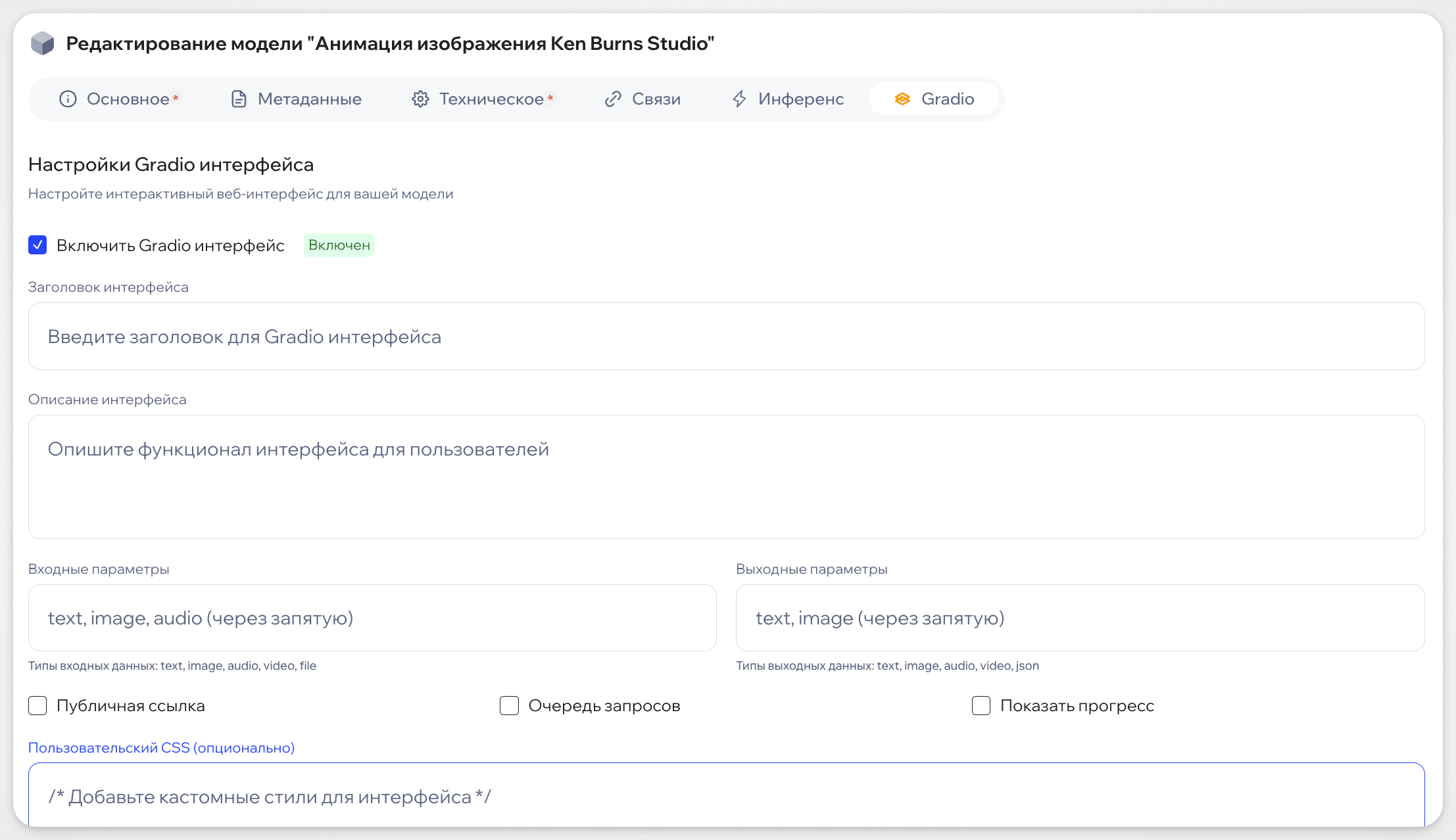
Откройте вкладку Gradio в настройках модели. Здесь выполняется настройка интерфейса и запуск сервиса.
2. Включение интерфейса
Установите флажок Включить Gradio интерфейс, чтобы активировать этот раздел. После включения появятся дополнительные поля для настройки.
3. Основные параметры
Заголовок
Описание
Входные параметры
text, image, audio, video, fileВыходные параметры
text, image, audio, video, json4. Дополнительные настройки
Публичная ссылка
Очередь запросов
Показ прогресса
Пользовательский CSS
Пример CSS:
body { background-color: #f5f5f5; }
h1 { color: #0a5; }
5. Зависимости (requirements)
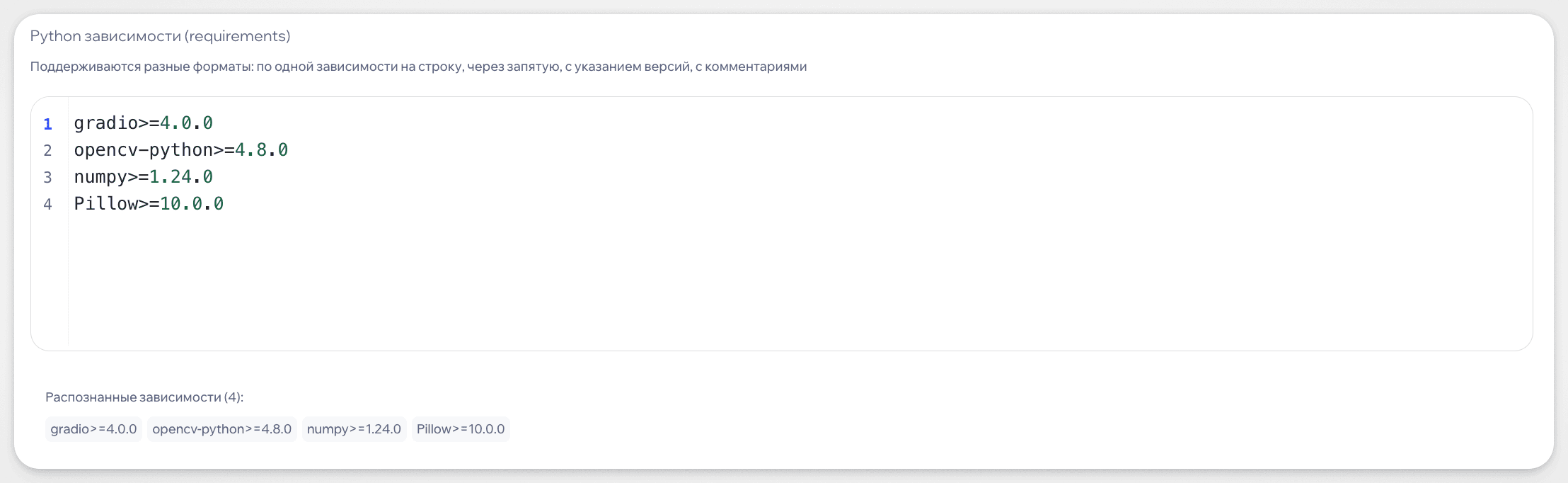
Укажите зависимости, необходимые для работы интерфейса. Поддерживаются разные форматы записи: по одной строке, через запятую, с версиями и комментариями.
Пример:
gradio==4.0.0
opencv-python>=4.8.0  # обработка изображений
numpy==1.24
Pillow==10.0
Ниже отображается подсказка «Распознанные зависимости», автоматически формируемая из кода Python.
6. Код интерфейса
Основной код пишется в поле «Код Python для создания Gradio интерфейса» и выполняется на сервере.
В коде определите функции обработки, виджеты ввода/вывода, прогресс и конфигурацию интерфейса.
Пример:
import gradio as gr
import cv2, numpy as np

def process(image, fps, duration):
    # обработка изображения
    return result_video

iface = gr.Interface(
    fn=process,
    inputs=["image", "slider", "slider"],
    outputs="video",
    title="Image-to-Video — Ken Burns Studio",
    description="Создаёт плавный видеоролик без звука из одной фотографии."
)

iface.launch()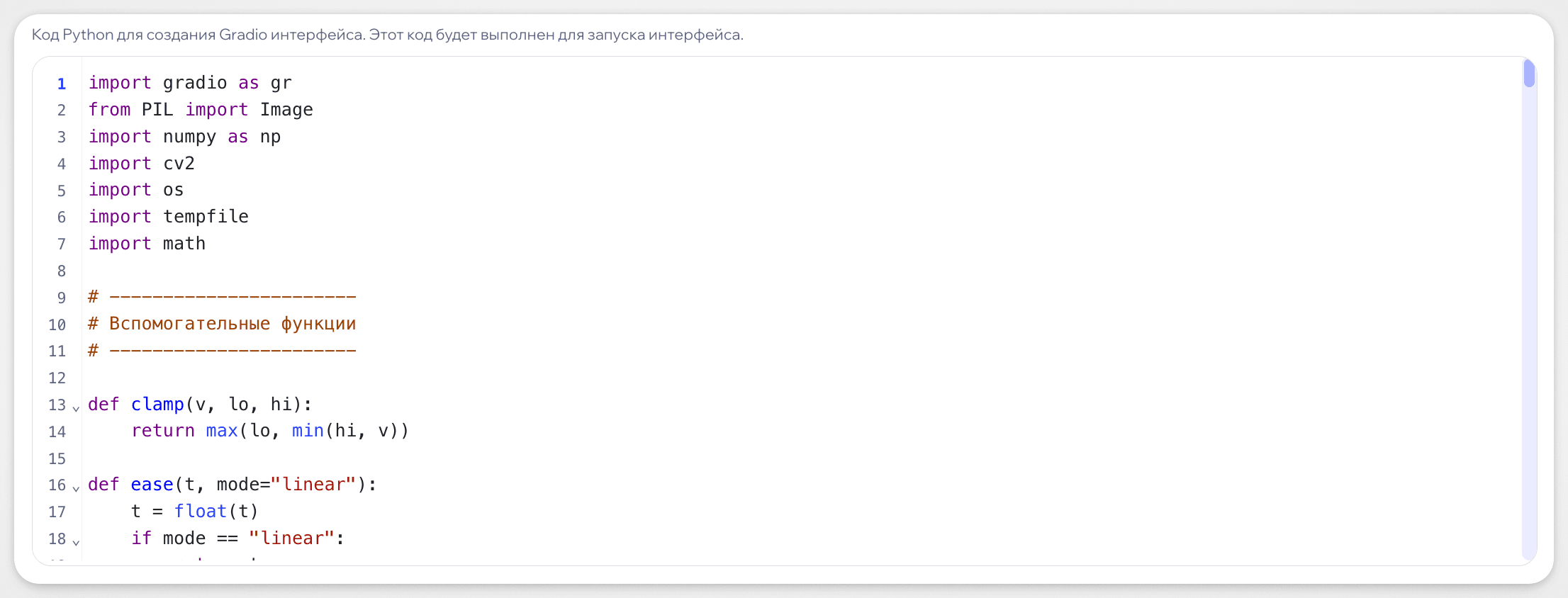
7. Управление сервисом
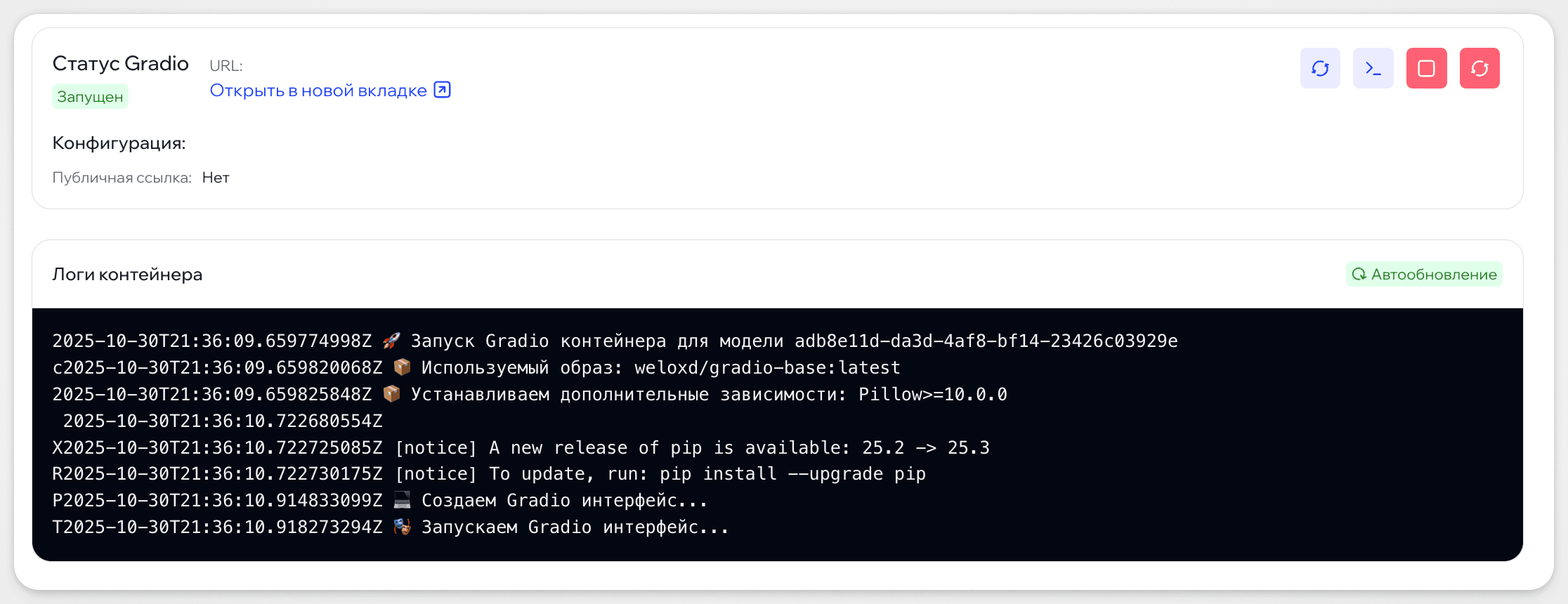
После сохранения настроек доступны действия:
Обновить интерфейс
Показать логи
Остановить
Пересоздать
8. Предпросмотр и публичный интерфейс
После успешного запуска появится блок предпросмотра: тестируйте работу прямо на странице модели.
Чтобы открыть интерфейс в новой вкладке, нажмите «Открыть в новой вкладке» — это публичная страница вашего Gradio‑приложения.