Добавление новой модели
Подробная инструкция по добавлению новой модели на платформу Qubu
Дальнейшие шаги
После создания модели вы сможете настроить инференс и веб‑интерфейс. См. страницу: Инференс модели.
1. Открытие страницы добавления модели
Перейдите в раздел Модели и нажмите кнопку Добавить модель в левой панели.
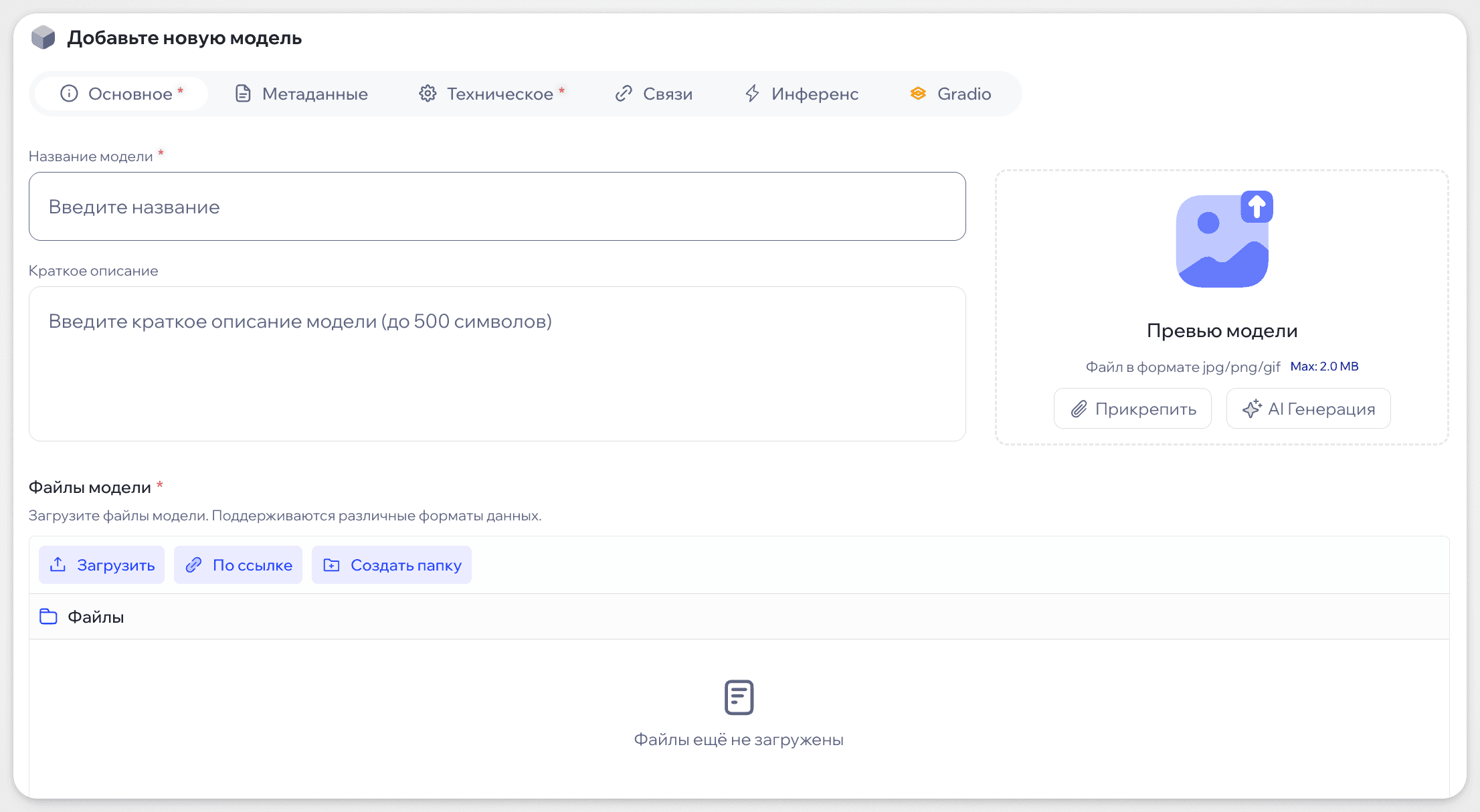
2. Вкладка «Основное»
На этой вкладке указываются базовые параметры и файлы модели.
Название
Укажите понятное имя модели
Краткое описание
До 500 символов для карточки каталога
Файлы модели
Загрузите артефакты (
.pkl, .pt, .onnx, .catboost, ...)Структура
Можно создавать папки и управлять файлами
Лицензия
Выберите MIT, Apache-2.0 и т.п.
Цена
Укажите стоимость, если модель платная
Доступ
Отметьте «Публичный», если хотите открыть доступ
3. Вкладка «Метаданные»
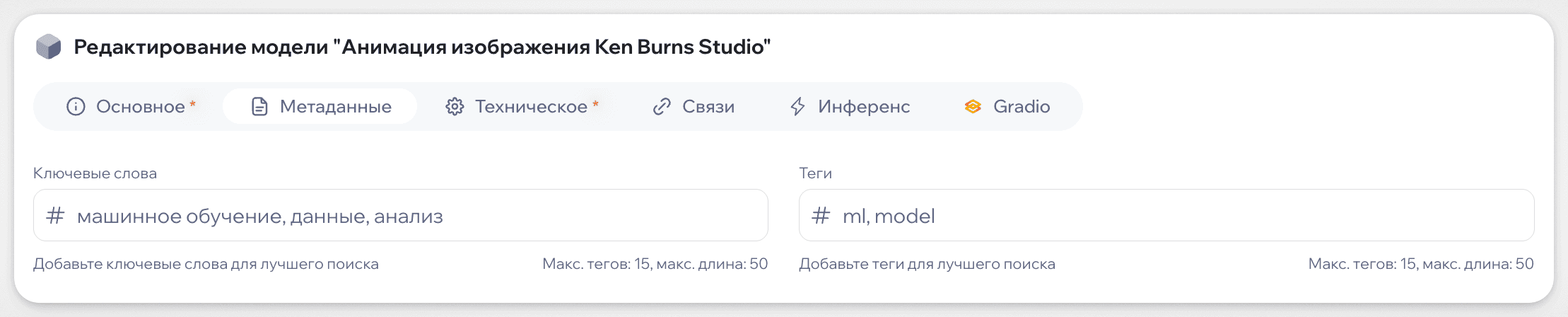
Метаданные помогают сделать модель более заметной и понятной другим пользователям.
Ключевые слова
Используются для поиска
Теги
Помогают категоризировать модель
4. Вкладка «Техническое»
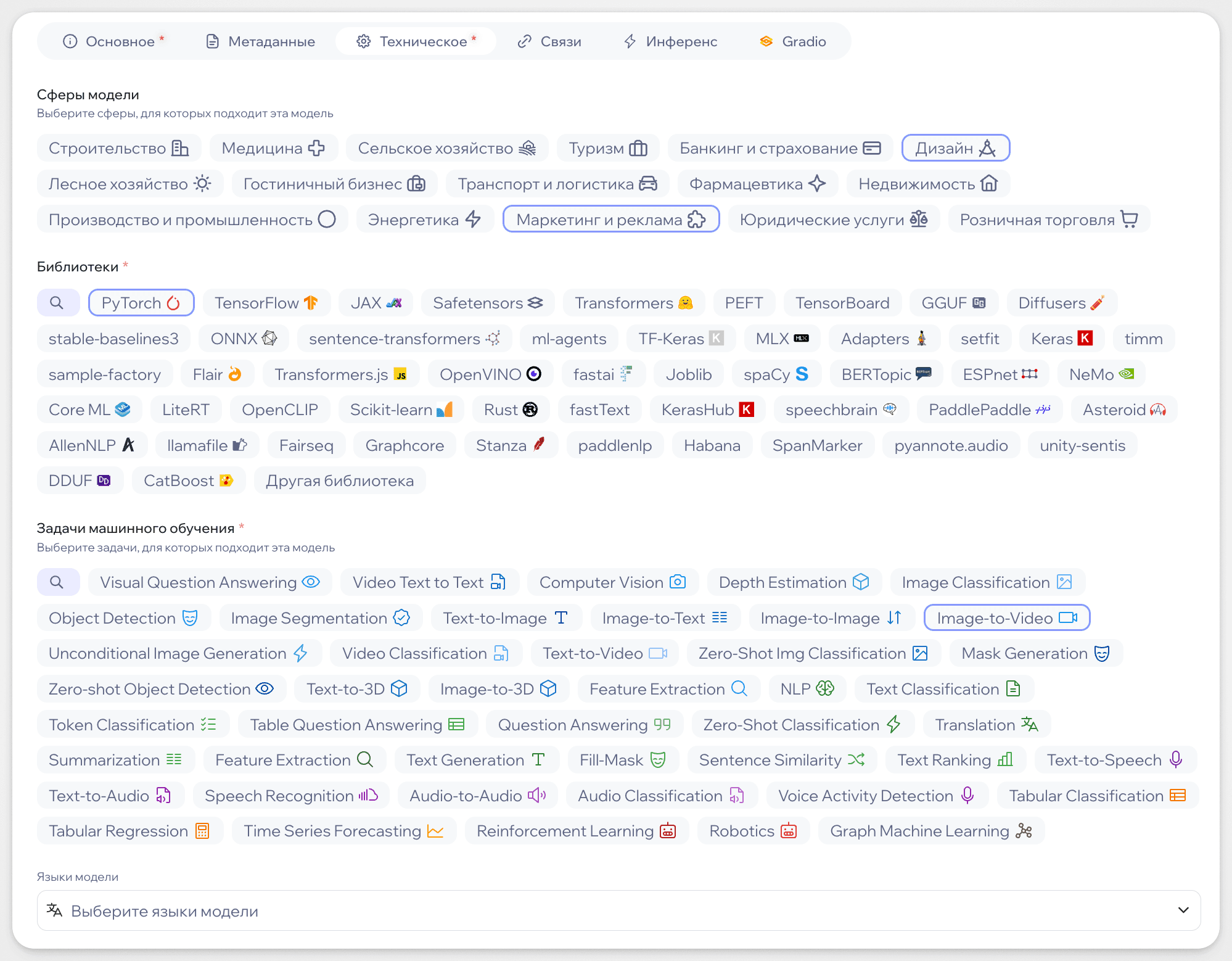
Эта вкладка описывает технические характеристики модели.
Сферы применения
Например: медицина, финансы, промышленность
Библиотеки
PyTorch, TensorFlow, CatBoost и др.
ML‑задачи
Классификация, генерация текста, детекция и т.д.
Языки
Укажите языки модели при необходимости
5. Вкладка «Связи»
Если модель обучалась на датасетах, опубликованных на платформе Qubu, их можно связать с моделью.
Выбор датасетов
Свяжите модель с использованными наборами данных
Отображение на странице
Связанные датасеты будут видны в карточке модели
6. Завершение создания модели
После заполнения всех вкладок нажмите Создать модель.
Модель будет опубликована после прохождения модерации.
7. Что дальше
После создания модели вы можете:
- Настроить инференс (Inference) — указать код BentoML, конфигурацию и входные данные
- Добавить визуальный интерфейс для тестирования
Подробнее: Инференс модели